Сканувати документи: як зробити швидко і без помилок
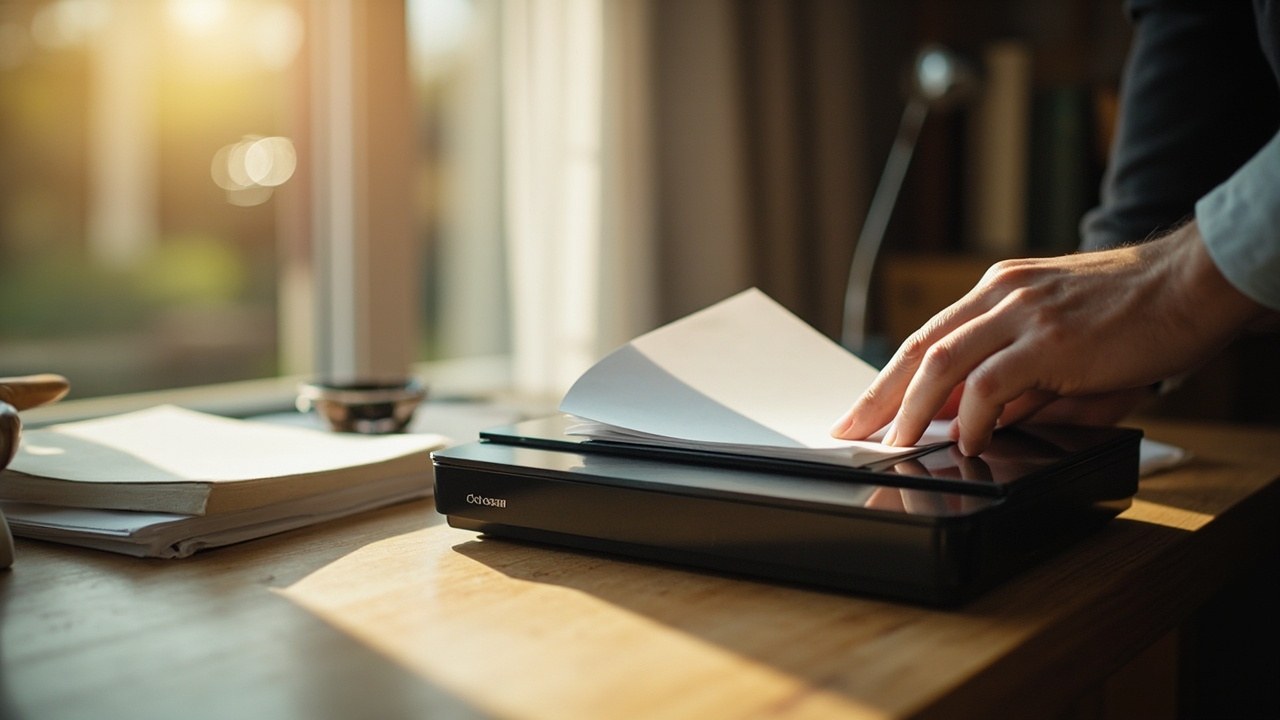
Сканувати документи — це перетворити паперовий аркуш на цифровий файл, який можна переслати, зберегти в архів чи роздрукувати повторно без втрати якості. У Києві, Львові чи будь-якому іншому місті України щодня тисячі людей переводять у PDF копії паспортів, договорів, квитанцій і свідоцтв. Зазвичай це відбувається в офісі або вдома, на звичайному МФУ, а результат залежить від дрібниць: роздільної здатності, формату файлу й правильного налаштування контрасту. Якщо все зробити грамотно, копія виходить чіткою, текст можна розпізнати автоматично, а зайвого місця на диску не витрачається. Саме про це докладно нижче: від підготовки паперу до вибору формату й обробки готового PDF.
Багато хто думає, що достатньо натиснути кнопку «Сканувати» у програмі, і все буде ідеально. На практиці стикаються з розмитими краями, обрізаним текстом і файлами на десятки мегабайт, які неможливо надіслати електронною поштою. Щоб цього уникнути, корисно розуміти базові параметри: DPI, кольоровість, алгоритми стиснення. Нижче розберемо кожен крок, а також типові сценарії — від сканування паспорта для банку до масового переведення архіву паперів у цифру.
Що потрібно для якісного сканування вдома та в офісі
Перед тим як сканувати документи, варто перевірити, що є в наявності. Для побутових задач вистачить стандартного планшетного сканера, МФУ або навіть смартфона. Для офісу краще мати пристрій з автоподавачем паперу, який прискорює роботу з багатосторінковими договорами. Не менш важлива й програмна частина: драйвер, утиліта від виробника або стороннє ПЗ з функцією OCR. Optical Character Recognition (оптичне розпізнавання символів) — це технологія, яка перетворює відскановане зображення на текст, придатний для редагування та пошуку. Згідно з матеріалами статті про оптичне розпізнавання символів, перші комерційні системи з’явилися ще в 1950-х роках, а сучасні алгоритми базуються на нейронних мережах і дають змогу розпізнавати навіть рукописний текст.
Для дрібних паперів і книжок підійде сканер з невеликою товщиною кришки або знімною рамкою, щоб рівномірно притиснути сторінку до скла. Якщо ж потрібно сканувати великі оригінали (формат А3, креслення, старі газети), доведеться або використовувати спеціалізований широкоформатний пристрій, або робити декілька кадрів і «склеювати» їх у графічному редакторі. Нижче наведено порівняння основних варіантів обладнання, яке застосовують у щоденній роботі.
| Тип пристрою | Для яких задач підходить | Орієнтовна швидкість | Обмеження |
|---|---|---|---|
| Планшетний сканер (окремий) | Одноразові сканування, книги, тонкі оригінали | 10–30 секунд на сторінку | Потрібно класти кожен аркуш вручну |
| Багатофункціональний пристрій (БФП/МФУ) | Офісні задачі, невеликі тиражі | 5–15 секунд на сторінку через автоподавач | Гірша якість у дешевих моделях, швидке зношування роликів |
| Смартфон із додатком-сканером | Раптові потреби «на ходу», квитанції, довідки | Кілька секунд на кадр | Залежить від освітлення, можливі спотворення перспективи |
| Потоковий (sheet-fed) сканер | Масове оцифрування архівів, бухгалтерія | До 40–80 сторінок за хвилину | Не підходить для крихких і товстих оригіналів |
Як бачимо, вибір залежить від обсягу: для разових копій вистачить смартфона або планшетного пристрою, а для регулярної роботи з паперовим потоком — БФП або потокового сканера. Другий важливий елемент — програмне забезпечення. У Windows це може бути вбудований «Windows Fax and Scan» або «Сканер», у macOS — «Image Capture», у Linux — SANE з фронтендом XSane чи gscan2pdf. Для OCR зазвичай використовують Tesseract, ABBYY FineReader або хмарні сервіси. Про них далі.
Як підготувати документ і виставити параметри сканування
Перед тим як сканувати документи, фізично підготуйте аркуш: розправте згини, приберіть сміття і плями, за потреби акуратно розгладьте краї. Покладіть папір на скло сканера лицьовою стороною донизу, вирівняйте за позначками на корпусі. Закрийте кришку, щоб уникнути зайвого світла. Це здається дрібницею, але саме через неї найчастіше виникають пересвічені плями і бліді літери.
Далі в налаштуваннях драйвера вибираєте ключові параметри:
- Роздільна здатність (DPI). Для звичайного тексту достатньо 300 dpi. Якщо плануєте OCR, 300 dpi — мінімум, а для дрібного шрифту або рукопису — 400–600 dpi. Вище 600 dpi сенсу немає, файл лише росте без помітного приросту якості.
- Колір. Для чорно-білих документів — режим «Відтінки сірого» або «Ч/Б». Для кольорових — «Колір 24 біт». Це впливає на розмір файлу і контраст на тексті.
- Формат файлу. PDF — універсальний варіант для архіву і надсилання. Якщо потрібно редагувати текст — TIFF або PNG у поєднанні з OCR-шаром. Для листів без тексту підійде стиснутий JPEG.
- Розмір паперу. А4, Letter, Legal — залежить від оригіналу. Якщо розмір нестандартний, оберіть «Custom» і вкажіть точні міліметри.
Після першого пробного сканування відкрийте файл на комп’ютері та перевірте, чи всі поля видимі, чи не обрізаний текст, чи достатньо контрасту. Якщо є проблеми — скоригуйте яскравість, контрастність і поріг чорно-білого режиму. Це набагато швидше, ніж перескановувати десять разів.
Сканування з телефоном: коли під рукою немає сканера
Іноді потрібно терміново переслати довідку, квитанцію чи договір, а сканер далеко. Тоді смартфон стає рятівним варіантом. Сучасні застосунки — Adobe Scan, Microsoft Lens, Google Drive, CamScanner — автоматично знаходять межі аркуша, вирівнюють перспективу і підсилюють контраст. Після цього можна відразу зберегти у PDF або передати в хмарне сховище.
Щоб отримати пристойну якість із телефона, дотримуйтесь кількох простих правил:
- Кладіть документ на рівну однотонну поверхню, щоб алгоритм легше виявив межі.
- Використовуйте рівномірне денне світло або вмикайте дві лампи з різних боків, щоб уникнути тіней.
- Тримайте телефон паралельно аркушу, над центром, на відстані приблизно 30–40 сантиметрів.
- Не рухайте рукою під час зйомки — навіть легкий тремор перетворюється на розмитий текст.
Після захоплення кадру більшість додатків пропонують кроки «Обрізати», «Фільтр», «Покращити». Стандартний «Document»-фільтр робить фон білим і підсилює чорний текст — це оптимальний вибір для друкованих документів. Якщо папір пожовклий або має кольорові штампи, краще обрати «Original» або «Color», інакше втратите важливі позначки.
Як правильно працювати з форматами: PDF, JPEG, TIFF
Вибір формату впливає на розмір файлу і подальшу роботу. Для архівування документів стандартом де-факто є PDF. Він підтримує багатосторінкові документи, не стискає текст до нечитабельного стану і відкривається на будь-якому пристрої. Стиснутий PDF важить у рази менше за TIFF і при цьому зберігає чіткість. Для фото і кольорових оригіналів без тексту підходить JPEG із високою якістю (q=90 і вище), але врахуйте: JPEG використовує стиснення з втратами, а багаторазове перезбереження погіршує картинку.
TIFF залишається робочим форматом для поліграфії і архівів, де важлива відсутність втрат. Він підтримує багатошаровість і точну передачу кольорів, та файли виходять великими — один кольоровий А4 при 300 dpi може займати 25–30 МБ. Якщо працюєте з документами, де потрібно редагувати текст пізніше, зберігайте у TIFF або PNG, а потім проганяйте через OCR і зберігайте PDF з текстовим шаром.
Для поштових відправлень і месенджерів краще одразу зменшувати розмір: 200–250 dpi замість 300, відтінки сірого замість повного кольору. Це зменшує файл приблизно в 3–5 разів без помітної втрати читабельності. Перевірити результат просто: відкрийте файл на телефоні та подивіться, чи всі літери чіткі на стандартному масштабі.
OCR: як зробити скан придатним для пошуку і редагування
Сам по собі скан — це лише зображення, схоже на фотографію. Щоб документ можна було редагувати, копіювати з нього текст і шукати в архіві за ключовим словом, потрібно оптичне розпізнавання символів. Популярні безкоштовні інструменти — Tesseract OCR з оболонкою OCRmyPDF, gImageReader, а також онлайн-сервіси, що працюють через браузер. Комерційні рішення — ABBYY FineReader, Readiris і Adobe Acrobat Pro — дають вищу точність, особливо на таблицях і документах складної структури.
На якість розпізнавання впливають одразу кілька чинників: мова оригіналу, шрифт, наявність рукописних вставок, якість самого паперу. Згідно з дослідженнями команди розробників Tesseract (Open Source, Google), найкраще розпізнаються друковані латиниця і кирилиця на 300 dpi. Для українських документів важливо вказати мовний пакет «ukr», інакше система переплутає «і» з «i», «ї» з «й» та інші літери. Якщо скан зроблений під кутом, спочатку вирівняйте сторінку — це підвищує точність із 85% до 97% і вище.
Після розпізнавання зберігайте результат у PDF із текстовим шаром (searchable PDF). У такому файлі одночасно є і видиме зображення, і прихований текст, тому документ виглядає як звичайний скан, але водночас повністю придатний для пошуку. Це особливо зручно для договорів, актів і бухгалтерських документів, де часто доводиться шукати конкретні реквізити, суми чи дати.
7 кроків: як відсканувати багатосторінковий договір без помилок
Нижче — покроковий сценарій, який підходить для офісної та домашньої роботи. Дотримуйтесь послідовності, і за 5–10 хвилин матимете якісний PDF.
Крок 1. Перевірте обладнання і підготуйте робоче місце
Переконайтеся, що скло сканера чисте, без пилу і відбитків пальців. Протріть його м’якою тканиною без ворсу. Підготуйте всі сторінки договору в порядку нумерації, вийміть скріпки та затискачі, які можуть пошкодити скло. Якщо оригінал двосторонній, складіть план: спочатку всі парні сторінки, потім непарні, або використовуйте БФП з дуплексом.
Крок 2. Зробіть тестовий скан однієї сторінки
Виставте 300 dpi, режим «Відтінки сірого», формат PDF. Відскануйте одну сторінку й уважно перегляньте її. Перевірте, чи не обрізано текст зверху чи знизу, чи достатньо контрасту, чи не з’явилися вертикальні смуги від пилу. Якщо помітили дефекти, усуньте причину до масового сканування — інакше доведеться переробляти весь пакет.
Крок 3. Налаштуйте профіль для серії
У драйвері або утиліті сканера збережіть налаштування як окремий профіль, наприклад «Договір-А4-300dpi-grey». Це економить час під час наступних серій. Для БФП з автоподавачем виставте орієнтацію «Portrait», джерело «ADF», увімкніть автоматичне визначення розміру і вимкніть автоматичне виправлення перекосу, якщо плануєте пізніше редагувати.
Крок 4. Скануйте сторінки
Завантажте стос у лоток автоподавача або кладіть кожен аркуш на скло вручну. Стежте, щоб у ADF не було більше 30–50 аркушів одночасно — це знижує ризик заминання. Якщо сканер підтримує двосторонній режим, увімкніть його для паперів друку з обох боків. У процесі не відкривайте кришку і не зсувайте пристрій.
Крок 5. Перевірте порядок і нумерацію
Відкрийте отриманий PDF і перегляньте кожну сторінку у мініатюрах. Зверніть увагу на послідовність: іноді ADF переплутує аркуші або подає їх «догори ногами». Якщо є помилки, переставте сторінки у програмі або перескануйте лише ті, що потребують цього. Це набагато швидше, ніж згодом переробляти весь документ.
Крок 6. Запустіть OCR
Якщо потрібен searchable PDF, відкрийте файл у програмі з OCR, оберіть мову «Ukrainian + English» і запустіть розпізнавання. Для Tesseract через OCRmyPDF команда виглядає так: ocrmypdf input.pdf output.pdf -l ukr+eng. На 20-сторінковому договорі це займає від 30 секунд до 2 хвилин, залежно від потужності комп’ютера.
Крок 7. Збережіть у хмару та підпишіть
Готовий PDF завантажте в OneDrive, Google Drive або внутрішній корпоративний сервер. Дайте файлу логічне ім’я з датою і типом документа, наприклад «Dogovir-2026-08-12-PIDPRYYEMSTVO.pdf». За потреби додайте електронний підпис через Diia.Sign або КЕП від кваліфікованого провайдера — це надає документу юридичної сили, еквівалентної паперовому оригіналу.
Міжнародні стандарти та практики оцифрування
У різних країнах вимоги до сканування документів регулюються по-різному. Це варто знати, якщо доводиться працювати з іноземними партнерами або подавати документи в міжнародні установи.
Європейський підхід (ЄС)
У Європейському Союзі діє регламент eIDAS (Regulation 910/2014), який визначає правила електронної ідентифікації та довірчих послуг. Для архівного зберігання рекомендовані формати PDF/A-1, PDF/A-2 або PDF/A-3 — це профілі PDF, спеціально створені для тривалого зберігання. Вони забороняють використання стиснення з втратами і шифрування, яке може зламатися через десятиліття. Дотримання PDF/A особливо важливе для нотаріальних документів і судових справ.
Американські стандарти (США)
У США Національний інститут стандартів і технологій (NIST) рекомендує для довгострокового зберігання мінімальну роздільну здатність 300 dpi для друкованого тексту і 400 dpi для дрібного шрифту та рукопису. Стандарт також вимагає використовувати колірний простір sRGB або AdobeRGB і зберігати метадані з датою сканування, ім’ям оператора та характеристиками пристрою. Це допомагає у разі судових спорів довести, що копія не була модифікована.
Українські реалії
В Україні немає єдиного обов’язкового стандарту сканування для фізичних осіб, але для державних органів і бізнесу діють вимоги до електронного документообігу. Для подання документів у ЦНАП, банки та державні реєстри зазвичай достатньо PDF роздільною здатністю 200–300 dpi, розмір файлу до 5–10 МБ. Для нотаріальних дій і судових процесів рекомендується PDF/A і кваліфікований електронний підпис. Україна поступово переходить до європейських практик через гармонізацію законодавства та імплементацію eIDAS, тож очікується, що вимоги до форматів і якості сканів посилюватимуться.
Типові помилки під час сканування і як їх уникнути
Навіть досвідчені користувачі припускаються одних і тих самих помилок. Нижче — перелік найпоширеніших і способи їх уникнути, щоб сканувати документи швидко і без втрати якості.
- Занадто висока роздільна здатність. Скан на 1200 dpi збільшує файл у 16 разів порівняно з 300 dpi, а практичної користі не дає. Використовуйте 600 dpi лише для специфічних задач, наприклад оцифрування мікрофіш.
- Неправильна орієнтація. Кладіть текст вертикально, як на оригіналі. Інакше доведеться повертати сторінки вручну, а з OCR це знижує точність розпізнавання.
- Брудне скло. Пил, волосся і відбитки пальців залишають тіні, які OCR сприймає як символи. Протирайте скло перед кожною серією.
- Збереження у JPEG для тексту. Стиснення з втратами робить літери розмитими, особливо після кількох перезбережень. Використовуйте PNG або PDF для документів з текстом.
- Ігнорування полів. Стандартні 5–10 мм поля з кожного боку важливі для друку і підшивки. Якщо обрізати занадто щільно, частина тексту може зникнути на роздруківці.
Ще одна поширена ситуація — друк на тонкому папері, де текст просвічує з іншого боку. У такому разі кладіть під оригінал аркуш чорного паперу: це «з’їдає» фон і залишає лише основний текст. Цей прийом часто використовують архівісти та бухгалтери під час масового оцифрування.
Як зберігати відскановані документи, щоб вони не загубилися
Сам процес сканування — лише половина справи. Друга половина — грамотне зберігання, щоб через рік чи десять років можна було легко знайти потрібний файл. Найпростіше правило — дотримуватись єдиної структури папок і неймінгу. Наприклад, створіть каталог «Documents/2026/Contracts» і називайте файли за шаблоном: дата, тип документа, контрагент, короткий зміст. Так ви зможете знайти потрібний договір за частковим збігом у пошуку.
Не менш важливий і вибір місця зберігання. Місцевий диск зручний для щоденної роботи, але вразливий до збоїв і вірусів. Хмарні сервіси (Google Drive, OneDrive, Dropbox) дають автоматичну синхронізацію між пристроями і резервне копіювання. Для чутливих документів — фінансових, медичних, юридичних — краще використовувати сховище з шифруванням, наприклад Cryptomator або вбудоване шифрування в комерційних хмарних провайдерів. Регулярно робіть резервні копії на зовнішній диск: правило «3-2-1» (три копії, два різних носії, одна копія поза межами дому) рятує від втрати даних через пожежу, повінь або поломку обладнання.
Коли варто звернутися до професійного оцифрування
Є задачі, які краще довірити спеціалізованим сервісам. Це масове оцифрування архівів (кілька тисяч сторінок і більше), робота з крихкими оригіналами, які можуть пошкодитися при проходженні через ролики ADF, а також оцифрування великих форматів — креслень, карт, планів. Професійні студії використовують промислові сканери з роздільною здатністю до 600 dpi, кольорову калібровку за стандартом ICC і створюють метадані відповідно до архівних вимог. Це дорожче, але виправдано для бібліотек, музеїв, державних установ і великих корпорацій.
Якщо ж ви працюєте з одиничними документами вдома або в малому бізнесі, цілком можна обійтися власним сканером і базовим ПЗ. Головне — дотримуватись послідовності: підготовка, тестовий скан, серія, перевірка, OCR, архів. Це забирає трохи більше часу, ніж просте натискання кнопки, зате результат виходить придатним і для друку, і для надсилання, і для тривалого зберігання.
FAQ: Часті запитання (FAQ)
Яку роздільну здатність виставити для звичайного тексту?
Для друкованого тексту оптимально 300 dpi. Це дає змогу OCR точно розпізнати символи і при цьому не «роздуває» файл. Для дрібного шрифту або рукопису підніміть до 400–600 dpi, вище — немає сенсу.
Чи можна сканувати документи без сканера, тільки телефоном?
Так. Додатки Adobe Scan, Microsoft Lens, Google Drive автоматично вирівнюють аркуш, прибирають перспективні спотворення і зберігають результат у PDF. Для разових потреб цього цілком достатньо, головне — забезпечити рівномірне освітлення.
Який формат краще обрати — PDF, JPEG чи TIFF?
Для документів з текстом — PDF (бажано з OCR-шаром). Для фото і кольорових оригіналів — JPEG з якістю 90+ або TIFF, якщо важлива відсутність втрат. Уникайте JPEG для тексту: стиснення з втратами «розмиває» літери.
Що робити, якщо скан виходить дуже великим?
Зменшіть роздільну здатність із 600 до 300 dpi, перейдіть із кольорового режиму у відтінки сірого, оберіть стиснутий PDF. Зазвичай це зменшує файл у 3–5 разів без помітної втрати якості.
Чи обов’язково робити OCR?
Якщо потрібно лише зберігати копію — ні, достатньо звичайного PDF. Якщо документ доведеться шукати за словом, копіювати з нього текст чи редагувати — так, OCR потрібен. Він перетворює зображення на текстовий шар і робить PDF повністю придатним для пошуку.
Як захистити відсканований документ?
Використовуйте пароль на PDF (у Adobe Acrobat або вбудованими засобами Office), шифруйте диск, зберігайте файли в хмарі з двофакторною автентифікацією. Для юридично значущих документів додайте кваліфікований електронний підпис.
Чи приймають банки та державні органи скани з телефона?
Зазвичай так, якщо копія чітка, всі реквізити читаються і файл відкривається. Для критичних документів — паспорта, ідентифікаційного коду, свідоцтва про народження — краще зробити скан на планшетному пристрої з роздільною здатністю 300 dpi.
Як часто потрібно робити резервні копії архіву?
Оптимально — щотижня для активних документів і раз на місяць для стабільного архіву. Тримайте щонайменше дві копії на різних носіях: локальний диск плюс хмара або зовнішній накопичувач. Це захищає від втрати даних через поломку обладнання чи вірусну атаку.

Залишити відповідь